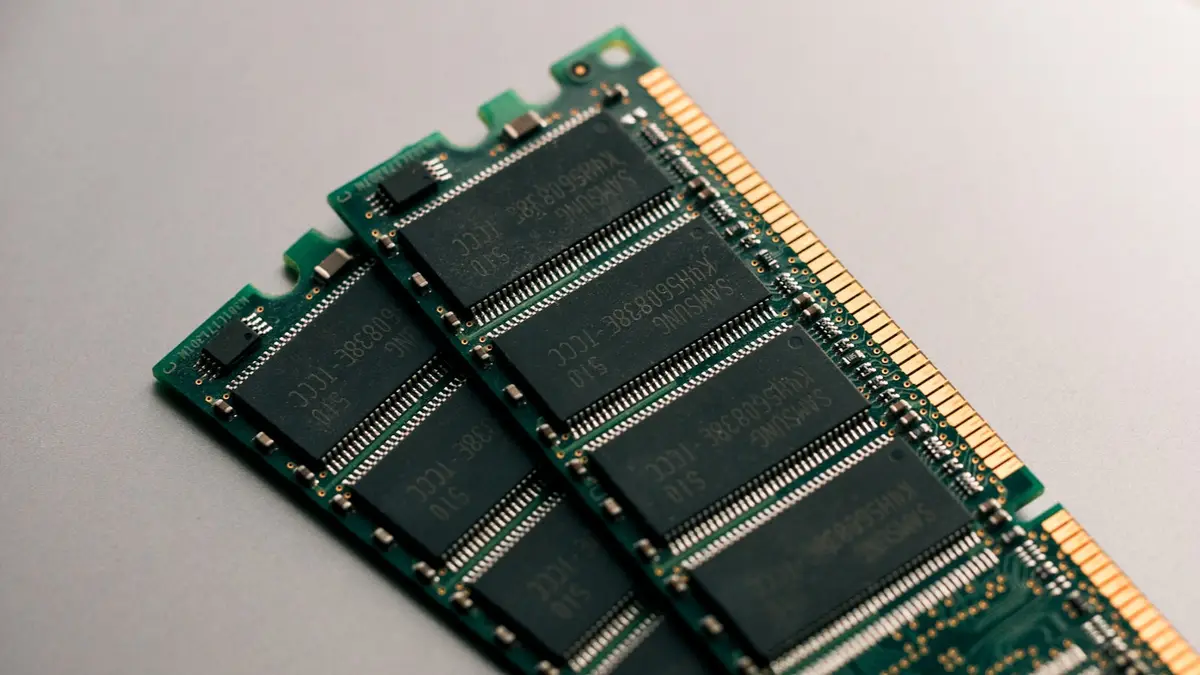
Pemakaian RAM Windows 11 yang terlihat tinggi tidak selalu sama dengan kekurangan memori. Angka persentase perlu dibaca bersama gejala seperti aplikasi tersendat, perpindahan jendela lambat, atau penggunaan disk yang terus tinggi. Manajer Tugas membantu menunjukkan proses yang memakai memori paling besar. Perubahan pengaturan baru relevan bila beban tersebut benar-benar mengganggu pekerjaan.
Microsoft memasukkan memori ke agenda perbaikan Windows
Pavan Davuluri pada 31 Juli 2026 menetapkan optimalisasi memori untuk perangkat dengan RAM 8 GB atau lebih sebagai satu dari empat fokus baru Windows. Microsoft ingin mengurangi jejak memori agar sistem lebih cepat dan responsif. Perusahaan tidak menyebut target penghematan RAM untuk tiap konfigurasi. Laporan itu juga tidak memberi tanggal penyelesaian tunggal.
Pekerjaan teknisnya mencakup pengalokasi memori (memory allocator) yang lebih efisien untuk menekan beban aplikasi dan komponen sistem. Microsoft juga menyetel WinUI 3 agar aplikasi berbasis kerangka tersebut memakai lebih sedikit memori. Efisiensi Chromium dan WebView2 menjadi bagian lain karena keduanya muncul dalam sejumlah komponen Windows. Penyempurnaan Windows 11 yang lebih luas mulai digulirkan pada musim gugur 2026 di belahan bumi utara. Hasilnya tetap perlu diukur setelah pembaruan tersedia.
Periksa proses sebelum mengubah pengaturan
Manajer Tugas terbuka melalui Ctrl+Shift+Esc. Tab Proses menampilkan pemakaian memori per aplikasi, sedangkan tab Performa memberi gambaran kapasitas keseluruhan. Pengamatan sebaiknya dilakukan saat perlambatan terjadi, bukan hanya segera setelah komputer menyala. Aplikasi dengan pemakaian tinggi perlu diidentifikasi sebelum ditutup atau dihapus.
Microsoft menyarankan pemantauan CPU, memori, dan disk melalui Manajer Tugas untuk menemukan proses berat. Dokumen yang sama menyebut banyak aplikasi dan tab peramban terbuka bisa memperlambat kinerja. Menutup proses sistem secara acak berisiko mengganggu fungsi Windows. Pengujian satu perubahan pada satu waktu membuat dampaknya lebih mudah dibedakan.
Tiga pengaturan dengan dampak yang bisa diamati
Aplikasi startup menjadi pemeriksaan pertama karena prosesnya berjalan otomatis setelah pengguna masuk. Microsoft menyediakan pengaturan aplikasi startup melalui Pengaturan dan Manajer Tugas, lengkap dengan indikator dampaknya terhadap proses penyalaan. Aplikasi yang tidak dibutuhkan setiap kali masuk bisa dinonaktifkan dari daftar tersebut. Program keamanan, driver, dan perangkat kerja penting perlu dikenali sebelum statusnya diubah.
Proses latar belakang menjadi bagian kedua. Pada aplikasi yang menyediakan opsi itu, jalurnya berada di Pengaturan, Aplikasi, Aplikasi terinstal, lalu Opsi tingkat lanjut. Izin latar belakang bisa diubah menjadi Jangan Pernah untuk aplikasi yang tidak perlu terus berjalan. Pilihan ini tidak tersedia pada semua program desktop.
Efek visual menjadi bagian ketiga, terutama pada perangkat dengan sumber daya terbatas. Pencarian “Sesuaikan tampilan dan kinerja Windows” membuka tab Efek Visual. Opsi “Sesuaikan untuk kinerja terbaik” mengurangi animasi dan unsur tampilan lain. Perubahan tersebut memengaruhi tampilan antarmuka, sehingga manfaatnya perlu dibandingkan dengan kenyamanan penggunaan.
Integritas memori bukan tombol percepatan
Integritas memori adalah bagian dari keamanan berbasis virtualisasi (virtualization-based security atau VBS). Microsoft menjelaskan bahwa fitur ini mengisolasi pemeriksaan integritas kode mode kernel dan memperkuat perlindungan terhadap malware. Windows 11 juga menampilkan peringatan keamanan ketika fitur tersebut dimatikan. Karena itu, integritas memori tidak tepat diperlakukan sebagai pengaturan rutin untuk mengurangi pemakaian RAM.
Dampak kinerja VBS bergantung pada generasi prosesor dan dukungan perangkat keras. Microsoft mencatat prosesor lama memakai emulasi tertentu dengan dampak kinerja lebih besar. Risiko keamanan tetap ada bila fitur dimatikan, sedangkan besarnya penghematan tidak dijamin untuk setiap perangkat. Langkah yang lebih aman dimulai dari aplikasi startup, proses latar belakang, efek visual, dan pembaruan driver.
Pembersih RAM tidak menggantikan diagnosis
Turunnya angka pemakaian sesaat setelah alat pembersih berjalan belum membuktikan perbaikan kinerja. Ukuran yang lebih berguna adalah respons aplikasi, waktu perpindahan tugas, serta proses yang kembali memakai memori. Menambah program pembersih juga menciptakan proses latar belakang baru. Windows sendiri sudah menyediakan Manajer Tugas untuk menemukan beban utama.
Jika perlambatan muncul setelah pembaruan, catatan rilis dan pembaruan driver perlu diperiksa lebih dulu. Keamanan, kompatibilitas, dan jalur pemulihan memberi kerangka pemeriksaan yang lebih lengkap. Pada Windows, perbedaan perangkat keras dan perangkat lunak bawaan produsen membuat hasil setiap perubahan tidak seragam. Sampai artikel ini disusun, belum ada data resmi Indonesia yang memberi angka pembanding menurut konfigurasi perangkat.
Pertanyaan umum
Apakah RAM terpakai 60 persen berarti kapasitasnya kurang?
Belum tentu. Persentase perlu dibaca bersama perlambatan nyata dan daftar proses dalam Manajer Tugas. Satu angka tanpa konteks tidak menunjukkan sumber gangguan.
Pengaturan mana yang diperiksa lebih dahulu?
Aplikasi startup dan proses latar belakang memberi sasaran yang paling mudah diidentifikasi. Efek visual bisa diuji setelah aplikasi yang tidak diperlukan dinonaktifkan.
Apakah integritas memori sebaiknya dimatikan agar PC lebih cepat?
Tidak sebagai langkah rutin. Fitur tersebut melindungi kernel Windows, sedangkan pengaruh kinerjanya berbeda menurut prosesor dan dukungan perangkat keras.
Kapan penambahan RAM perlu dipertimbangkan?
Penambahan perangkat keras masuk akal bila aplikasi penting terus mendekati kapasitas fisik dan perlambatan tetap terjadi setelah beban latar belakang ditata. Dukungan peningkatan RAM berbeda menurut model komputer.
Sumber dan rujukan
- Windows quality: an update on the commitment we made in March(Windows Insider Blog)
- Tips untuk meningkatkan kinerja PC di Windows(Microsoft Support)
- Mengonfigurasi aplikasi Startup di Windows(Microsoft Support)
- Enable virtualization-based protection of code integrity(Microsoft Learn)