Rumus Excel selalu diawali tanda sama dengan dan bisa memuat fungsi bawaan. Hasilnya tetap bisa keliru ketika rentang sel, format data, atau syarat yang dipakai tidak tepat. Urutan belajar yang terukur dimulai dari struktur rumus, lalu beralih ke SUM, IF, COUNTIF, dan XLOOKUP.

Mulai dari rumus, argumen, dan rentang sel
Rumus adalah perhitungan yang ditulis di dalam sel, seperti =A1+B1. Fungsi ialah rumus siap pakai dengan nama dan susunan argumen tertentu. Bentuk umumnya ialah =NAMA_FUNGSI(argumen1,argumen2), dengan tanda kurung yang harus berpasangan.
Referensi A1 menunjuk satu sel, sedangkan A1:A10 menunjuk rentang berurutan. Dua rentang terpisah bisa ditulis sebagai A1:A10,C1:C10. Sebelum rumus dibuat, kolom sumber, cakupan baris, dan sel hasil perlu ditetapkan.

Setiap kolom sebaiknya menyimpan satu jenis data, misalnya tanggal, status, atau nilai rupiah. Spasi tersembunyi, angka berformat teks, serta tanggal yang tidak seragam bisa mengubah hasil. Pemeriksaan format perlu dilakukan sebelum rumus disalin ke seluruh baris.

Microsoft menjelaskan bahwa pemisah argumen bisa berupa koma atau titik koma, sesuai setelan lokal sistem operasi dan Excel. Semua contoh di artikel ini memakai koma agar sejalan dengan dokumentasi yang dirujuk. Jika Excel menolak rumus, pemisah pada petunjuk sintaks di aplikasi perlu diperiksa.

SUM menjumlahkan rentang nilai
SUM menerima angka, referensi sel, rentang, atau gabungan ketiganya. Sintaks dasarnya adalah =SUM(number1,[number2],...). Total nilai transaksi pada B2 sampai B10, misalnya, ditulis sebagai =SUM(B2:B10).

Rentang yang berurutan lebih mudah diperiksa daripada rangkaian penjumlahan sel satu per satu. Baris baru tetap perlu diperiksa karena data bisa ditambahkan di luar batas rumus. Total perlu dibandingkan dengan transaksi sumber, sementara baris subtotal harus dipastikan tidak ikut terhitung.

IF mengubah satu kondisi menjadi dua hasil
IF mengembalikan satu nilai ketika kondisi benar dan nilai lain ketika kondisi salah. Sintaksnya adalah =IF(logical_test,value_if_true,[value_if_false]). Jika C2 berisi realisasi dan B2 berisi anggaran, rumusnya bisa ditulis =IF(C2>B2,"Melebihi anggaran","Sesuai anggaran").

Teks keluaran harus berada di dalam tanda kutip, sedangkan angka tidak memerlukannya. Satu kondisi yang jelas lebih mudah diaudit daripada beberapa IF bertumpuk. Pengujian perlu mencakup setidaknya satu nilai di atas batas dan satu nilai di bawahnya.

COUNTIF menghitung catatan dengan satu kriteria
COUNTIF menghitung jumlah sel dalam rentang yang memenuhi satu kriteria. Bentuk dasarnya adalah =COUNTIF(range,criteria). Untuk menghitung status “Lunas” pada A2 sampai A100, gunakan =COUNTIF(A2:A100,"Lunas").

Kriteria juga bisa berupa perbandingan seperti ">1000000" atau referensi sel seperti D1. Spasi di belakang teks membuat “Lunas” dan “Lunas ” terbaca berbeda. Pemeriksaan perlu mencakup baris yang masuk dan tidak masuk hitungan sebelum hasilnya dipakai.
COUNTIFS dipakai untuk beberapa kriteria, dan setiap rentang tambahannya harus memiliki jumlah baris serta kolom yang sama. Contohnya ialah pesanan dari Bandung yang sekaligus berstatus lunas. Rentang yang bergeser satu baris bisa menghasilkan angka masuk akal untuk pasangan data yang salah.

XLOOKUP mengembalikan data dari baris yang sama
XLOOKUP mencari nilai pada satu rentang dan mengembalikan isi dari baris yang sama pada rentang lain. Tiga argumen utamanya ialah nilai pencarian, rentang pencarian, dan rentang hasil. Contoh pencarian harga adalah =XLOOKUP(E2,A2:A100,C2:C100,"Tidak ditemukan").

Pengaturan awal XLOOKUP memakai kecocokan persis, sedangkan argumen if_not_found mengganti #N/A dengan keterangan yang ditentukan. Keterangan itu menunjukkan bahwa nilai pencarian tidak ditemukan. Kesalahan sintaks lain tetap perlu diperiksa secara terpisah.

Pilih fungsi dari tujuan pekerjaan
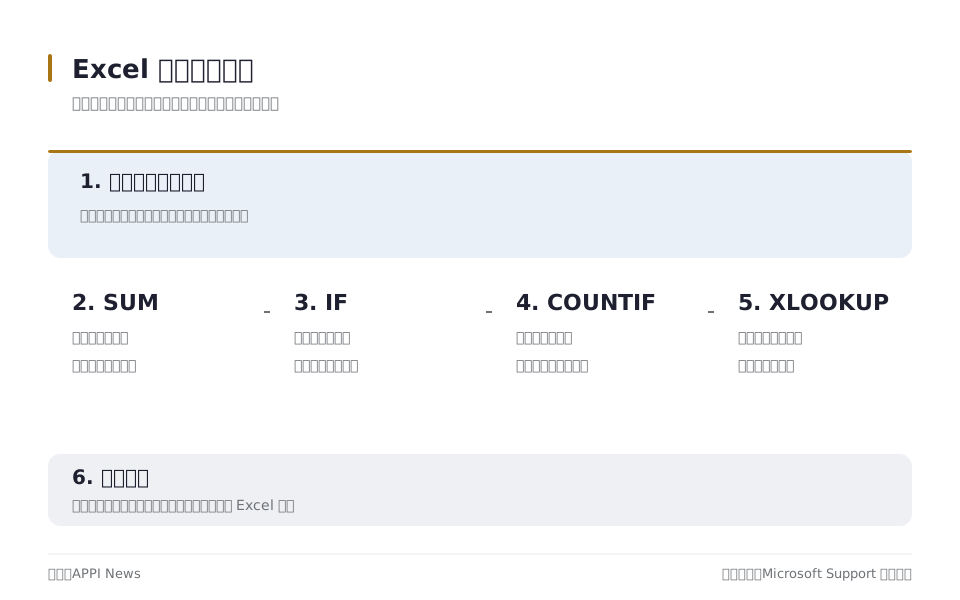
SUM dipakai ketika beberapa nilai perlu digabung menjadi total. IF cocok untuk memilih satu dari dua hasil berdasarkan kondisi. COUNTIF menghitung catatan, sedangkan XLOOKUP mengambil data pasangan berdasarkan kode atau nama.
| Tugas | Fungsi awal | Pemeriksaan utama |
|---|---|---|
| Menjumlahkan nilai transaksi, jam, atau jumlah barang | SUM | Batas rentang dan baris subtotal |
| Menampilkan dua hasil berdasarkan satu kondisi | IF | Kondisi serta hasil benar dan salah |
| Menghitung catatan yang memenuhi satu syarat | COUNTIF | Format kriteria dan rentang hitung |
| Mengambil harga, nama, atau bagian berdasarkan kode | XLOOKUP | Kesejajaran rentang pencarian dan hasil |
Angka yang muncul belum membuktikan rumus benar
#VALUE! bisa muncul akibat tipe data yang tidak sesuai, sedangkan #REF! menandai referensi yang rusak. Nama fungsi yang salah eja juga bisa menghasilkan #NAME?. Rumus tanpa pesan kesalahan tetap perlu diuji terhadap data sumber.

Microsoft menyatakan XLOOKUP tidak tersedia di Excel 2016 dan Excel 2019. Buku kerja dari versi lebih baru tetap bisa memuat fungsi itu saat dibuka pada versi lama. Versi penerima perlu diperiksa sebelum XLOOKUP dijadikan bagian penting dari laporan.

Latihan dengan tabel pesanan kecil
Latihan memakai tabel berisi nomor pesanan, tanggal, kota, status, dan nilai transaksi. Tahap pertama menghitung total dengan =SUM(E2:E10), lalu mengelompokkan nilai memakai =IF(E2>1000000,"Nilai besar","Reguler"). Tahap berikutnya menghitung pesanan Bandung melalui =COUNTIF(C2:C10,"Bandung").
Tabel harga pada lembar lain melengkapi latihan pencarian melalui =XLOOKUP(A2,'Daftar Harga'!A:A,'Daftar Harga'!B:B,"Tidak ditemukan"). Satu nilai sumber kemudian diubah untuk melihat tanggapan sel hasil. Perubahan yang tidak tercermin menunjukkan referensi atau mode perhitungan perlu diperiksa.

Daftar periksa akhir mencakup tanda sama dengan, nama fungsi, tanda kurung, rentang, kriteria, dan format data. Daftar itu juga mencatat keluaran saat data tidak ditemukan serta versi Excel penerima. Pemeriksaan tetap diperlukan setiap kali struktur tabel berubah.
Urutan belajar ini bukan standar nasional
Sampai artikel ini disusun, kami belum menemukan dokumen resmi nasional di Indonesia yang menetapkan urutan baku mempelajari fungsi Excel. Susunan SUM, IF, COUNTIF, lalu XLOOKUP adalah pilihan editorial berdasarkan peningkatan kerumitan tugas. Materi sekolah, kampus, lembaga pelatihan, dan tempat kerja bisa memakai urutan berbeda.
Perbedaan setelan lokal dan versi aplikasi lebih penting daripada keseragaman urutan belajar. Contoh perlu disesuaikan dengan pemisah argumen yang muncul pada Excel masing-masing. Buku kerja juga perlu diuji pada versi yang benar-benar dipakai penerima.
Pertanyaan umum
Fungsi Excel mana yang sebaiknya dipelajari lebih dulu?
Urutan awal mencakup tanda sama dengan, argumen, dan rentang sel. SUM memberi latihan paling langsung untuk membaca rentang berurutan. IF, COUNTIF, dan XLOOKUP kemudian dipilih menurut kebutuhan pekerjaan.

Mengapa angka hasil rumus masih bisa salah?
Excel menghitung data sesuai rentang, kriteria, dan tipe yang diberikan. Baris yang terlewat, angka berformat teks, atau subtotal yang ikut terpilih mengubah hasil. Keluaran perlu dibandingkan dengan beberapa catatan sumber sebelum laporan dibagikan.
Apakah XLOOKUP tersedia di Excel 2016 atau Excel 2019?
XLOOKUP tidak tersedia pada kedua versi tersebut menurut dokumentasi Microsoft. Buku kerja yang dibuat pada versi baru masih bisa memuat rumus itu ketika dibuka pada versi lama. Kompatibilitas perlu diperiksa sebelum berkas dipertukarkan.
Sumber dan rujukan
- Membuat rumus dengan menggunakan fungsi(Microsoft Support)
- Fungsi SUM(Microsoft Support)
- Fungsi IF(Microsoft Support)
- Menggunakan fungsi COUNTIF di Microsoft Excel(Microsoft Support)
- Fungsi COUNTIFS(Microsoft Support)
- Fungsi XLOOKUP(Microsoft Support)
- Cara menghindari kesalahan rumus di Excel(Microsoft Support)